카카오톡 싱크 설정 (간편 로그인)
🚨
반드시 주의해 주세요! 설정된 카카오 계정은 추후에 변경이 어렵습니다. 사업자 정보나 계정에 대한 변경 이슈가 없는 대표자 계정 또는 사업자 계정으로 진행권장드립니다.
카카오톡 로그인으로 모집된 회원 또한 다시 모집해야되는 문제가 발생할 수 있습니다.
🤚🏼
잠깐! 카카오 싱크는 카카오 비즈니스 채널을 만들어야만 설정이 가능합니다. 비즈니스 채널 개설 전이거나 채널 전환이 완료되지 않은 경우 아래의 페이지로 이동해서 설정을 완료해 주세요.
🤚🏼
카카오싱크(Kakao Sync)란? 서비스의 복잡한 회원가입 절차를, 카카오 간편가입 창을 통해 한 번에 빠르게 가입 가능하도록 하는 서비스입니다. 또한 자연스러운 채널 친구 추가를 유도하여 마케팅 효율을 높이는 타겟메시지를 전송할 수 있습니다.
- 카카오 싱크가 무엇인지 카카오 비즈니스에서 살펴보세요.
카카오 싱크 설정 방법
Step.1 애플리케이션 추가하기
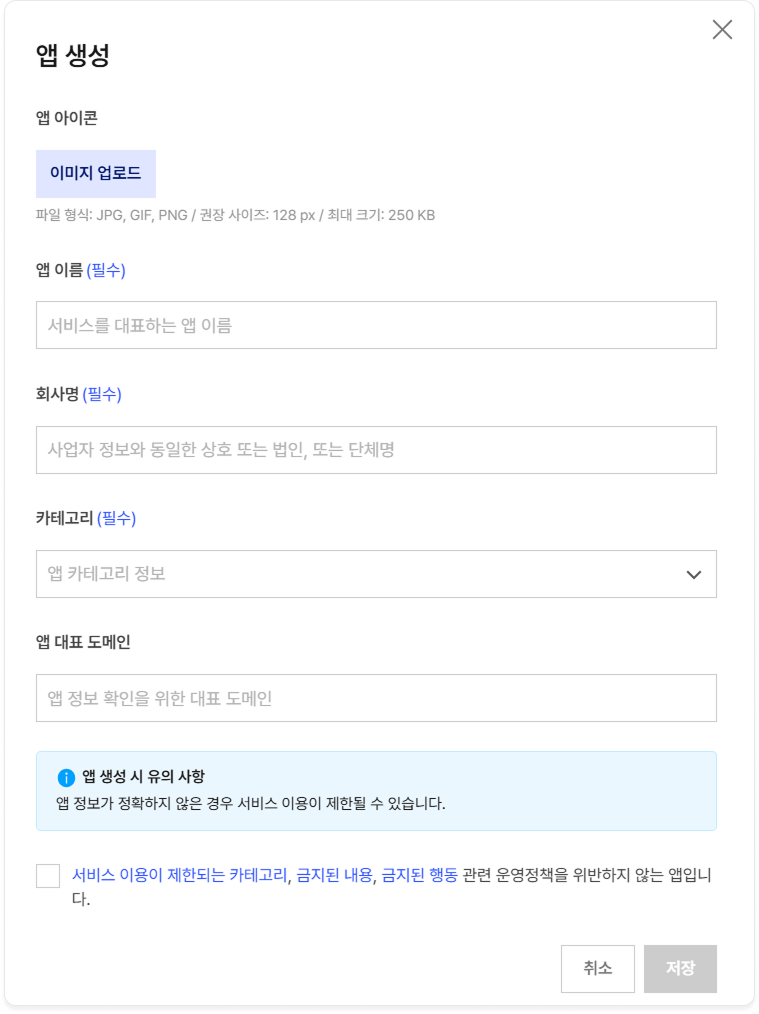
[카카오 디벨롭퍼] > [내 애플리케이션] > [애플리케이션 추가하기] > [정보 입력]
- 카카오 디벨롭퍼에 접속 후 [+앱 생성] 버튼을 눌러주세요
- 앱 아이콘(쇼핑몰 로고)을 첨부해주세요
- 앱 이름, 회사명을 입력하고 카테고리는 쇼핑으로 변경 후 저장해주세요
- 앱대표 도메인에 플렉스지 기본 도메인 넣어주시면됩니다.
Step.2 비즈 앱 정보 입력하기
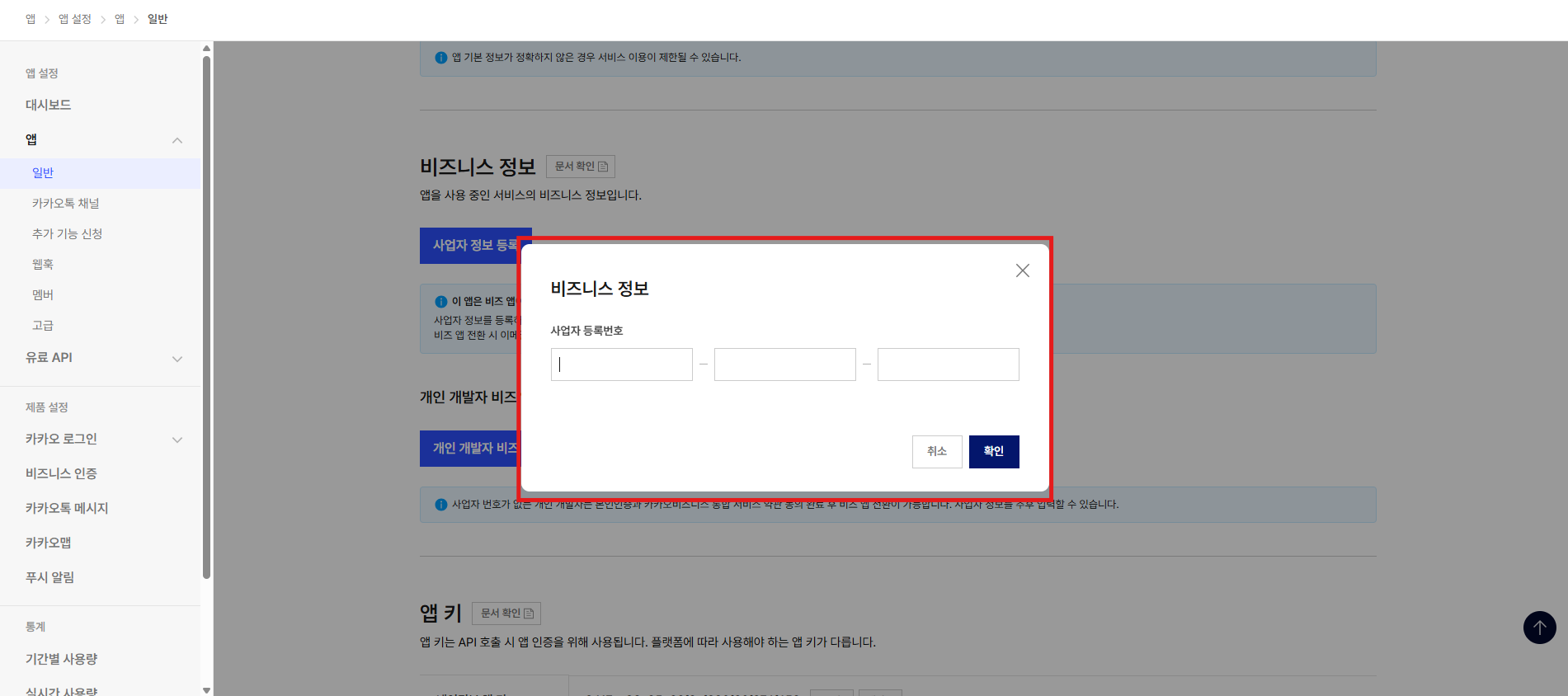
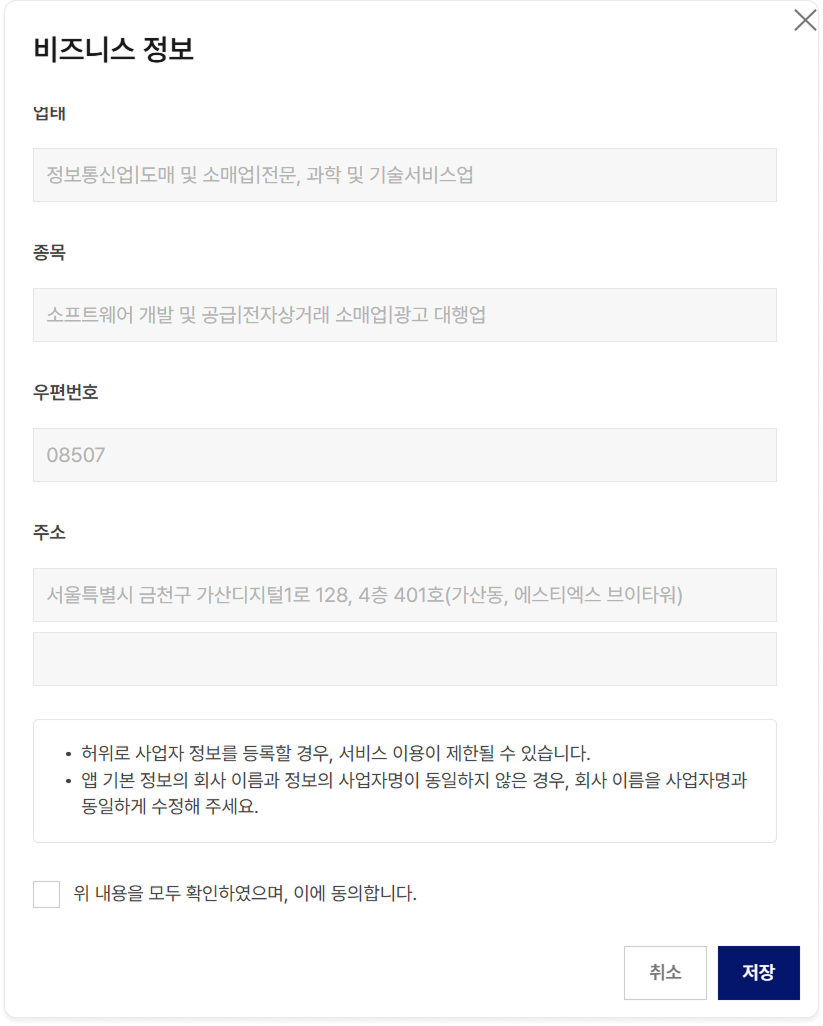
[앱] > [일반] > [비즈니스 정보] > [사업자 정보 등록]
- 만든 앱에 들어간 뒤에, 앱 카테고리를 눌러주세요
- 비즈니즈 정보에서 사업자 정보 등록을 누르고 사업자 등록번호를 입력 후 노출되는 비즈니스 정보를 확인 후 저장 눌러주세요
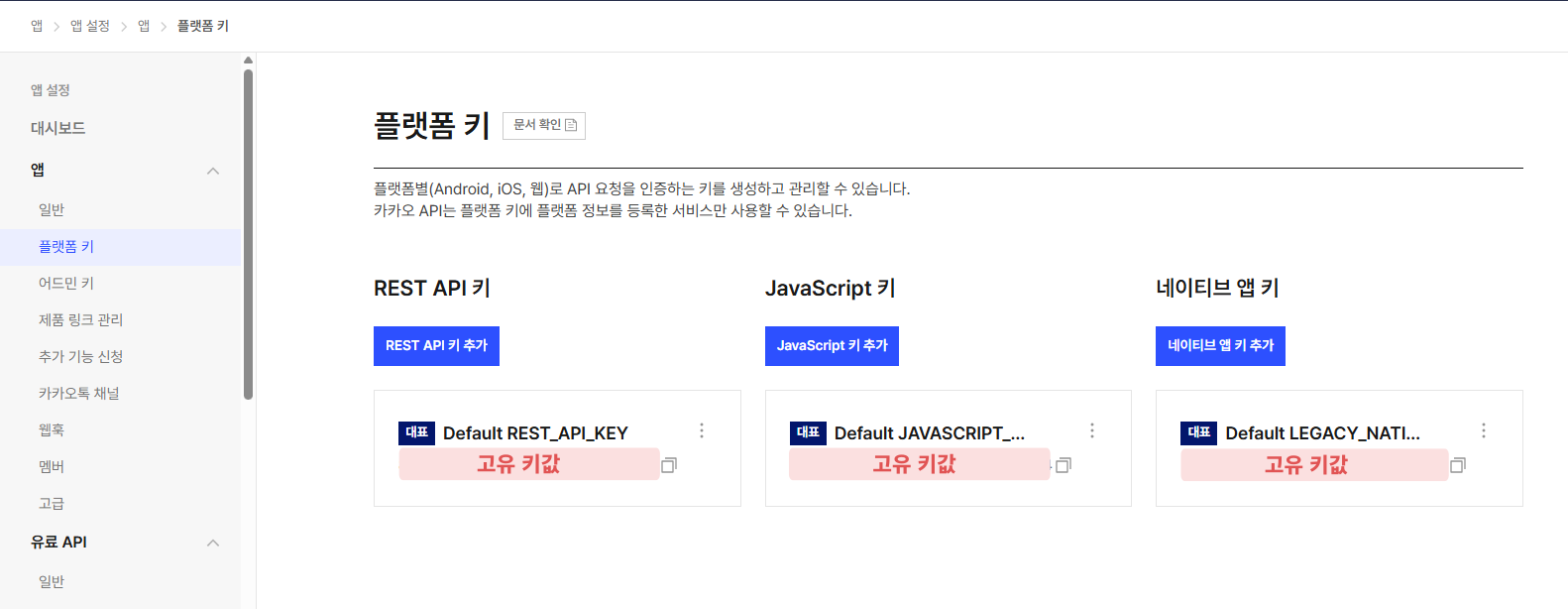
Step.3 앱 키 확인하기
[앱] > [플랫폼 키]
-
하단의 앱 키(고유 키값)를 확인 후
**네이티브 앱 키 / REST API 키 / JavaScript 키** -
위 3개 키값을 복사해주세요
Step.4 시크릿 키 확인하기
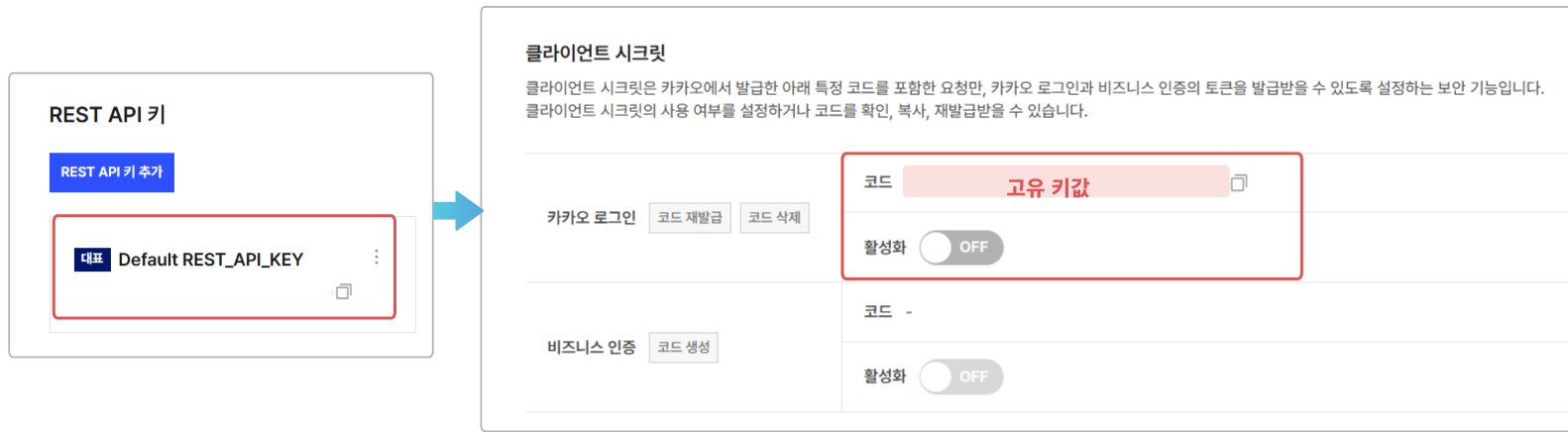
[앱] > [플랫폼 키] > [REST API 키 수정] > 클라이언트 시크릿 > 카카오 로그인
- 클라이언트 시크릿의 카카오 로그인 코드를 활성화하고 저장한 후 복사 해주세요
Step.5 복사한 키값 입력하기
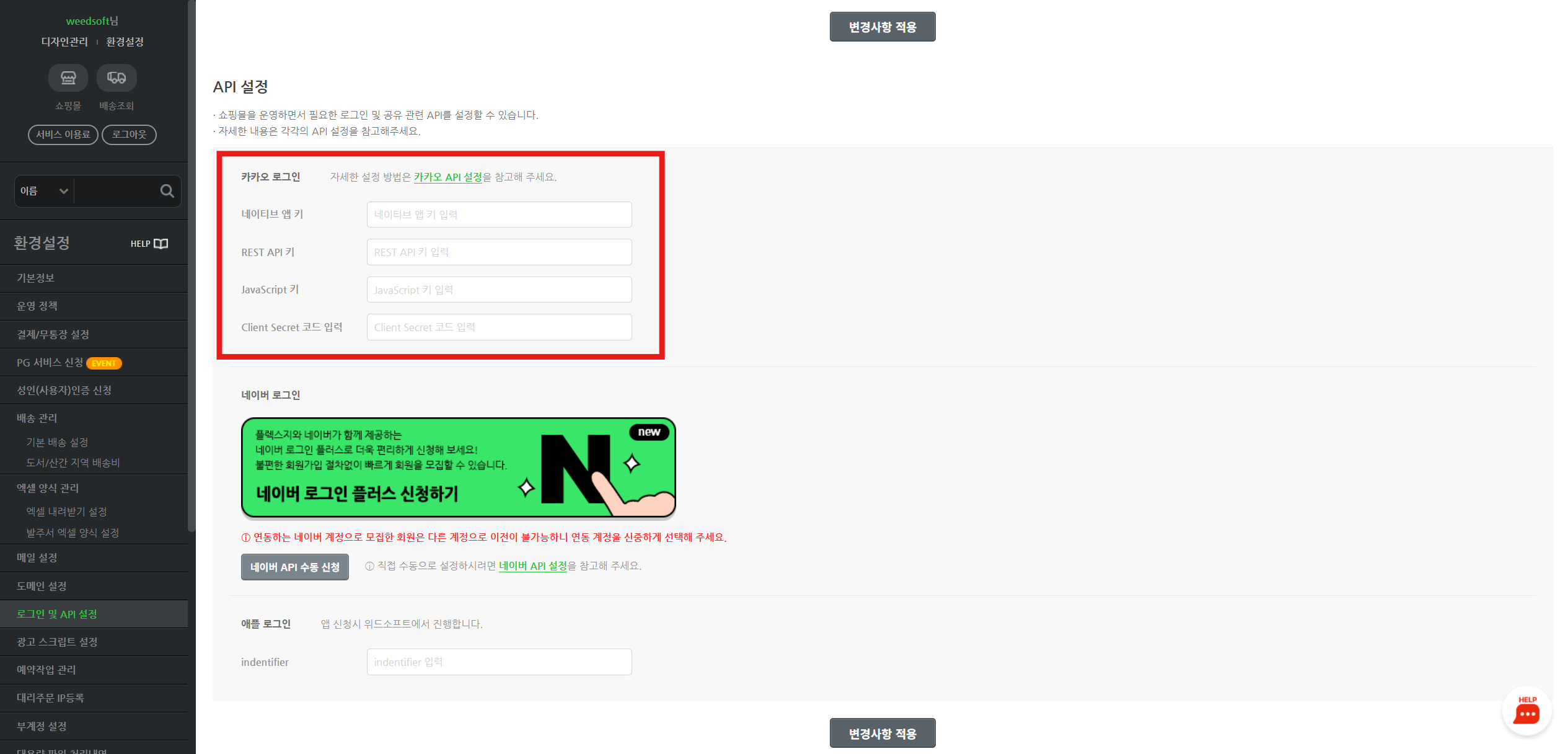
[플렉스지 관리자] > [환경설정] > [로그인 및 API 설정] > [카카오 로그인 키값 넣고 적용]
- step. 3, 4에서 복사한 키값을 관리자 페이지에 입력해주세요
- 코드 4개를 입력 후 변경사항 저장을 눌러주세요
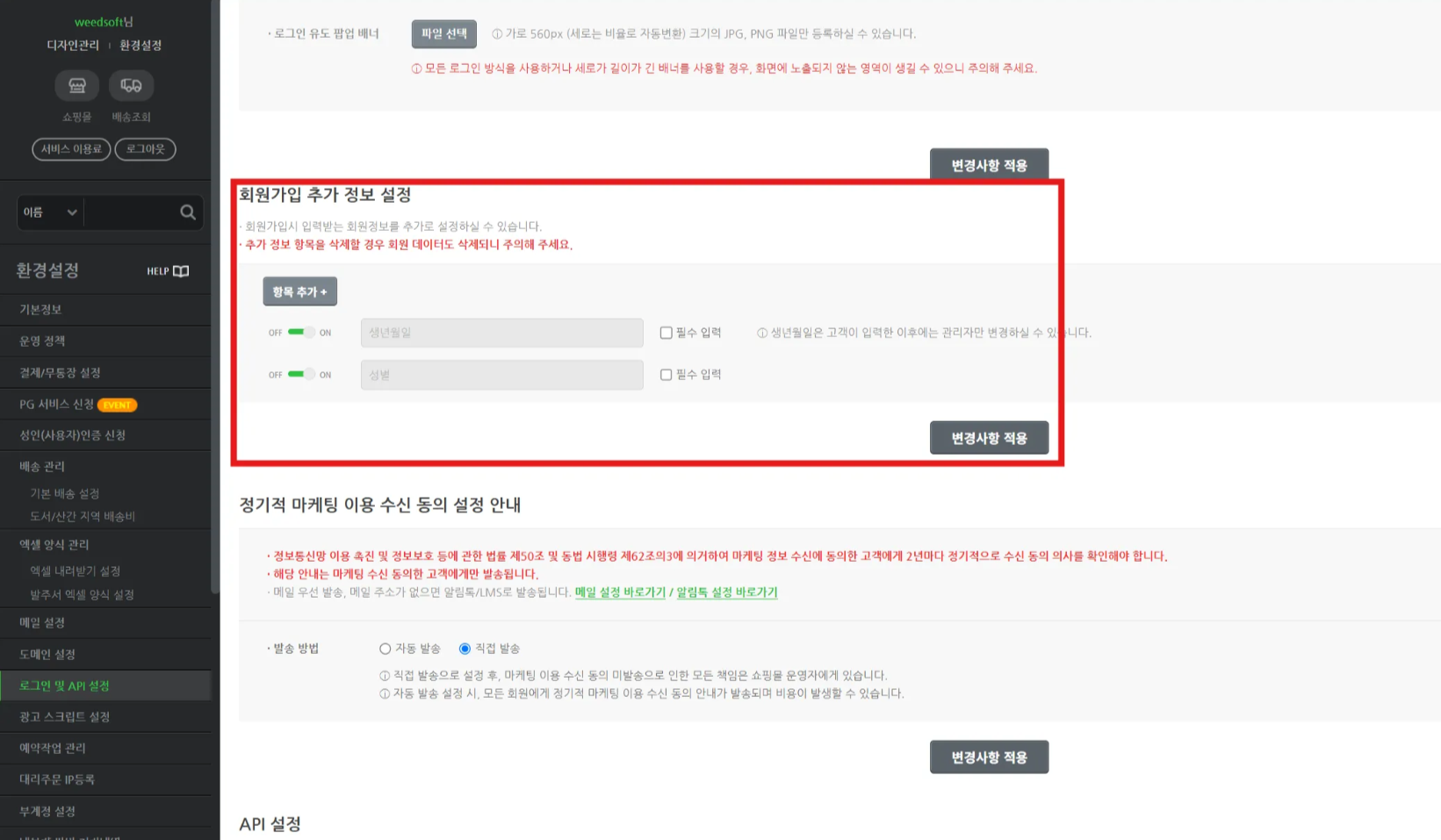
- 이후 진행 할 회원가입 추가 정보 입력을 위해 회원가입 추가 정보 설정에서 생년월일과 성별을 ON으로 변경해주세요
Step.6 도메인 주소 입력하기
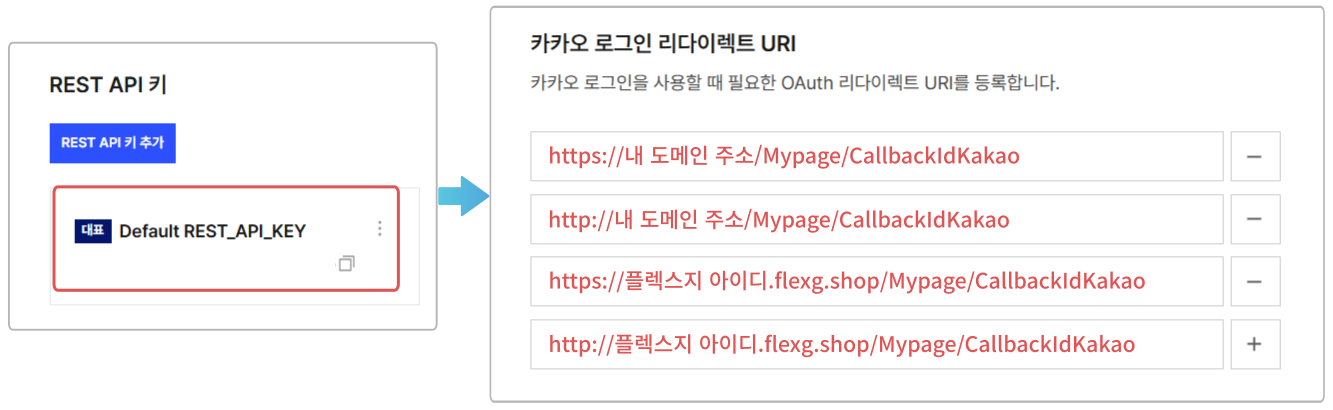
[앱] > [플랫폼 키] > [REST API 키 수정] > [카카오 로그인 리다이렉트 URI 입력] > [저장]
https:// 로 시작하는 구매한 도메인 주소 (내 도메인)
http:// 로 시작하는 구매한 도메인 주소 (내 도메인)
https:// 로 시작하는 플렉스지 기본 쇼핑몰 주소
http:// 로 시작하는 플렉스지 기본 쇼핑몰 주소
주의해 주세요! 모든 도메인 주소 입력 시 www 는 제외해 주세요.
- 모든 도메인 주소 뒤에는
/Mypage/CallbackIdKakao를 붙이고 저장해주세요 - 별도 등록된 도메인 주소 없을 경우 플렉스지 기본 쇼핑몰 주소로만 진행해주세요
Step.7 JavaScript SDK 도메인 등록하기
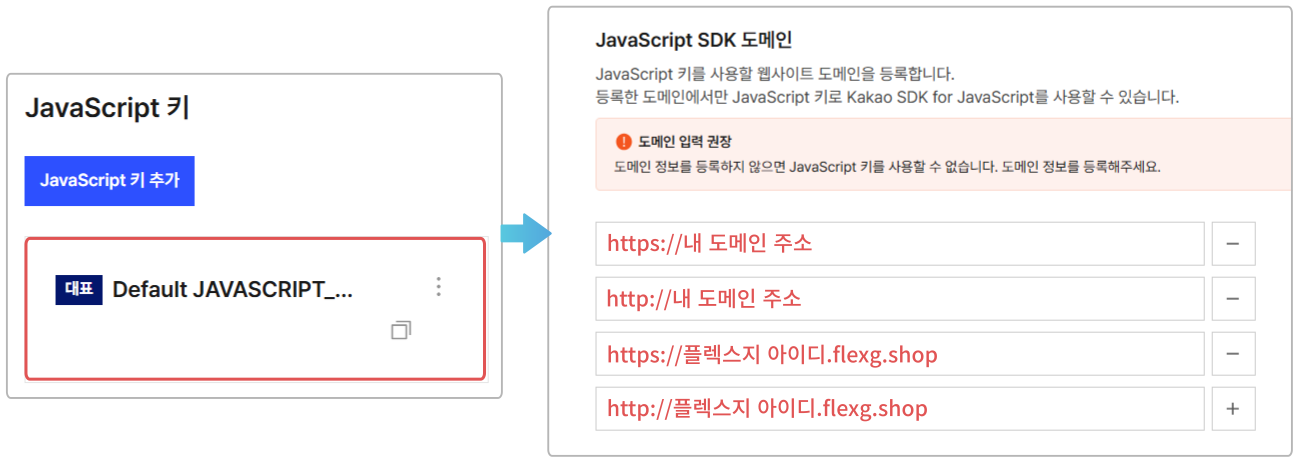
[앱] > [플랫폼 키] > [JavaScript 키 수정] > [도메인 입력] > [저장]
- 모든 도메인 등록하고 저장해주세요.
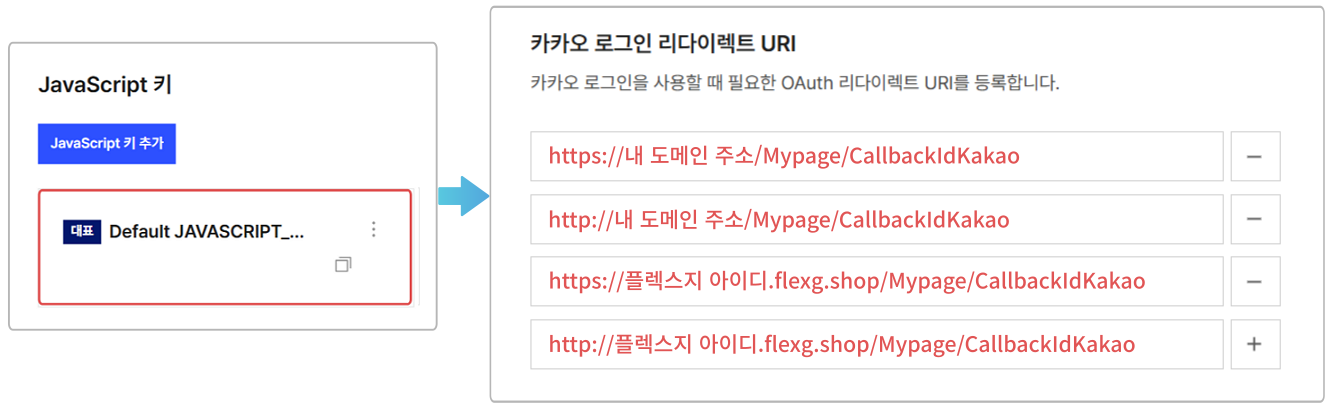
[앱] > [플랫폼 키] > [JavaScript 키 수정] > [카카오 로그인 리다이렉트 URI 입력] > [저장]
🚨
주의해 주세요! 모든 도메인 주소 입력 시 www 는 제외해 주세요.
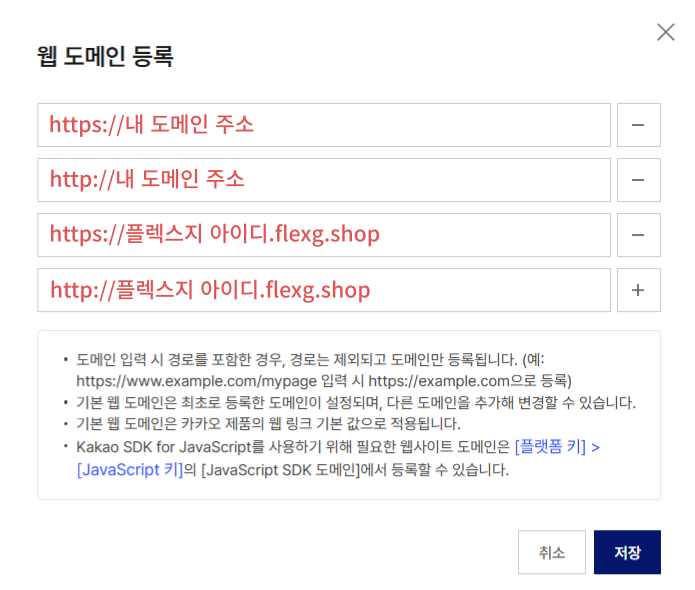
Step.8 웹 도메인 주소 입력하기
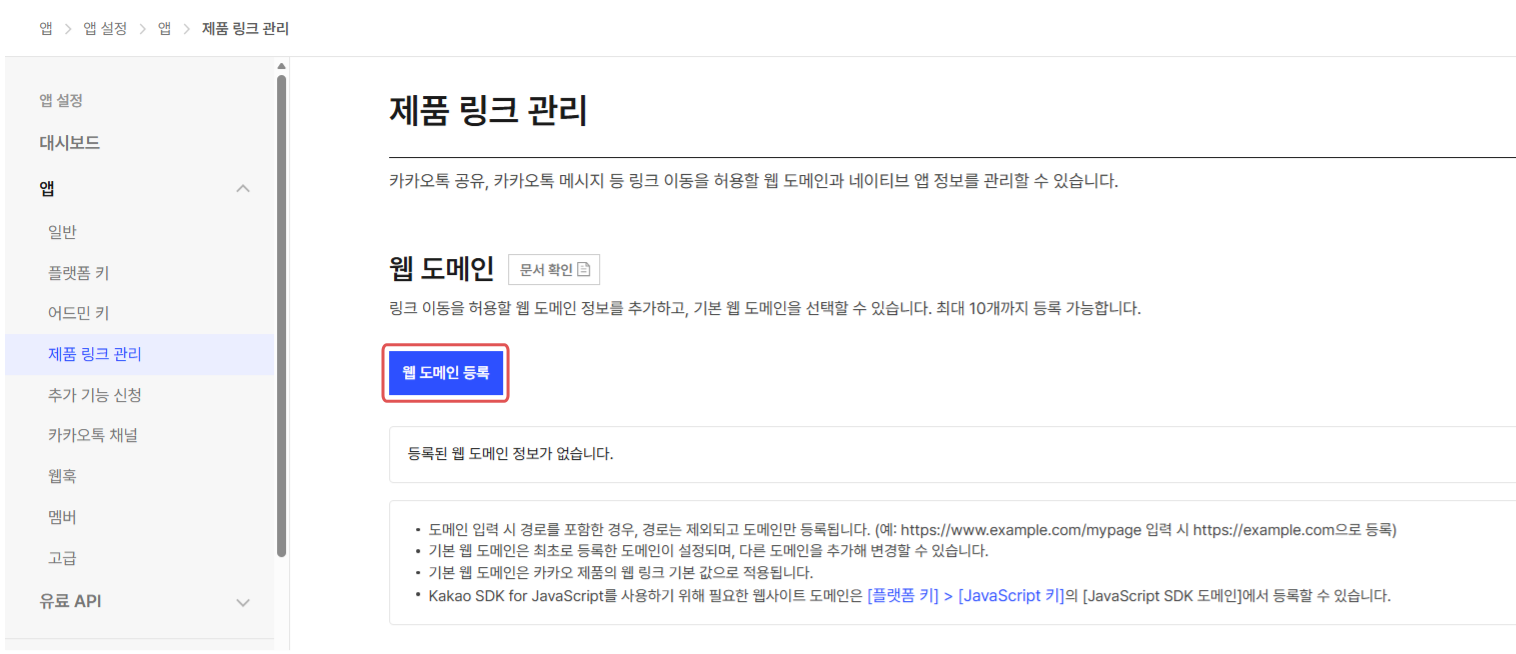
[앱] > [제품 링크 관리] > [웹 도메인] > [웹 도메인 등록] > [도메인 입력] > [저장]
- Step.7에 사용한 도메인 주소로 입력해주세요.
- 구매한 도메인이 없을경우 플렉스지 도메인만 입력해주세요
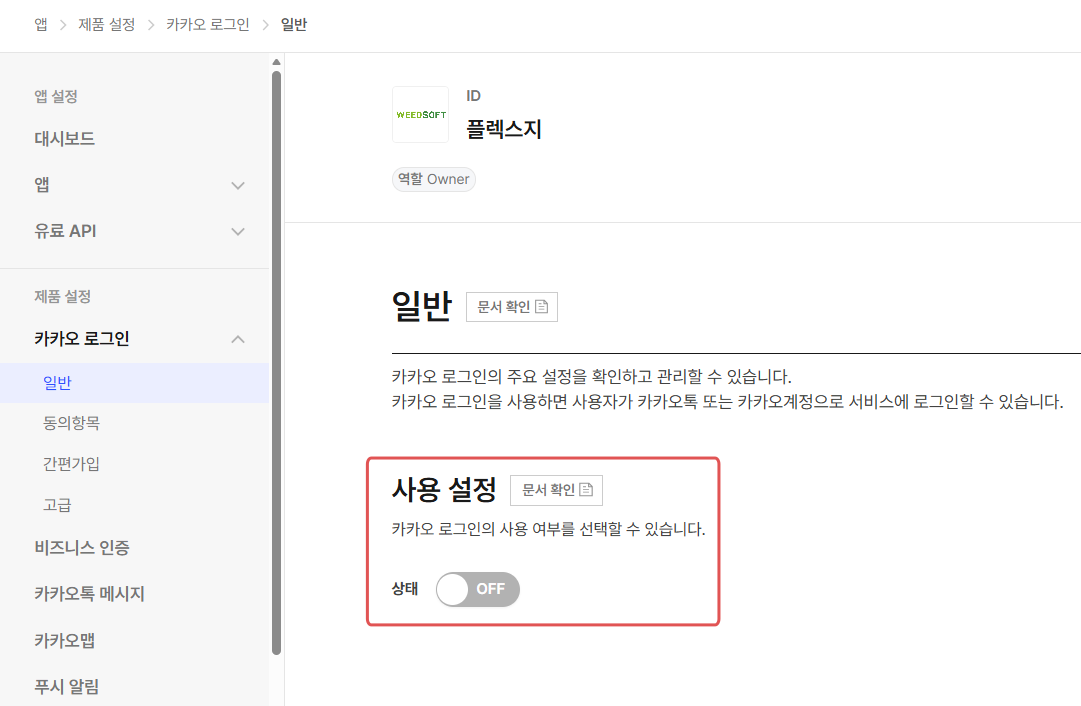
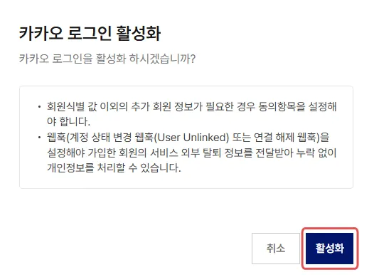
Step.9 카카오 로그인 활성화하기
[카카오 로그인] > [일반] > [사용설정] > [상태 OFF를 클릭하여 ON으로 변경] > [활성화]
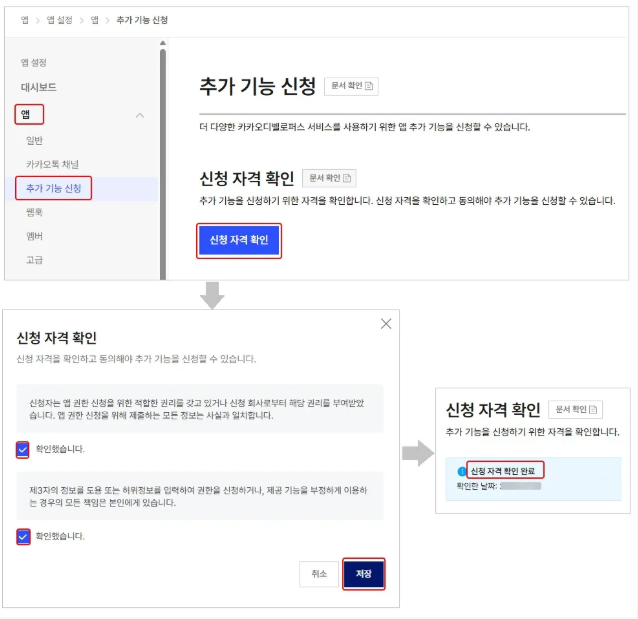
Step.10 앱 권한 신청하기
[앱] > [추가 기능 신청] > [신청 자격 확인]
- 추가 기능 신청 카테고리에서 신청 자격 확인을 클릭해주세요
- [확인했습니다] 체크 박스를 클릭하고 저장을 눌러주세요
- [신청 자격을 확인 완료] 라는 문구가 나오는지 확인해주세요
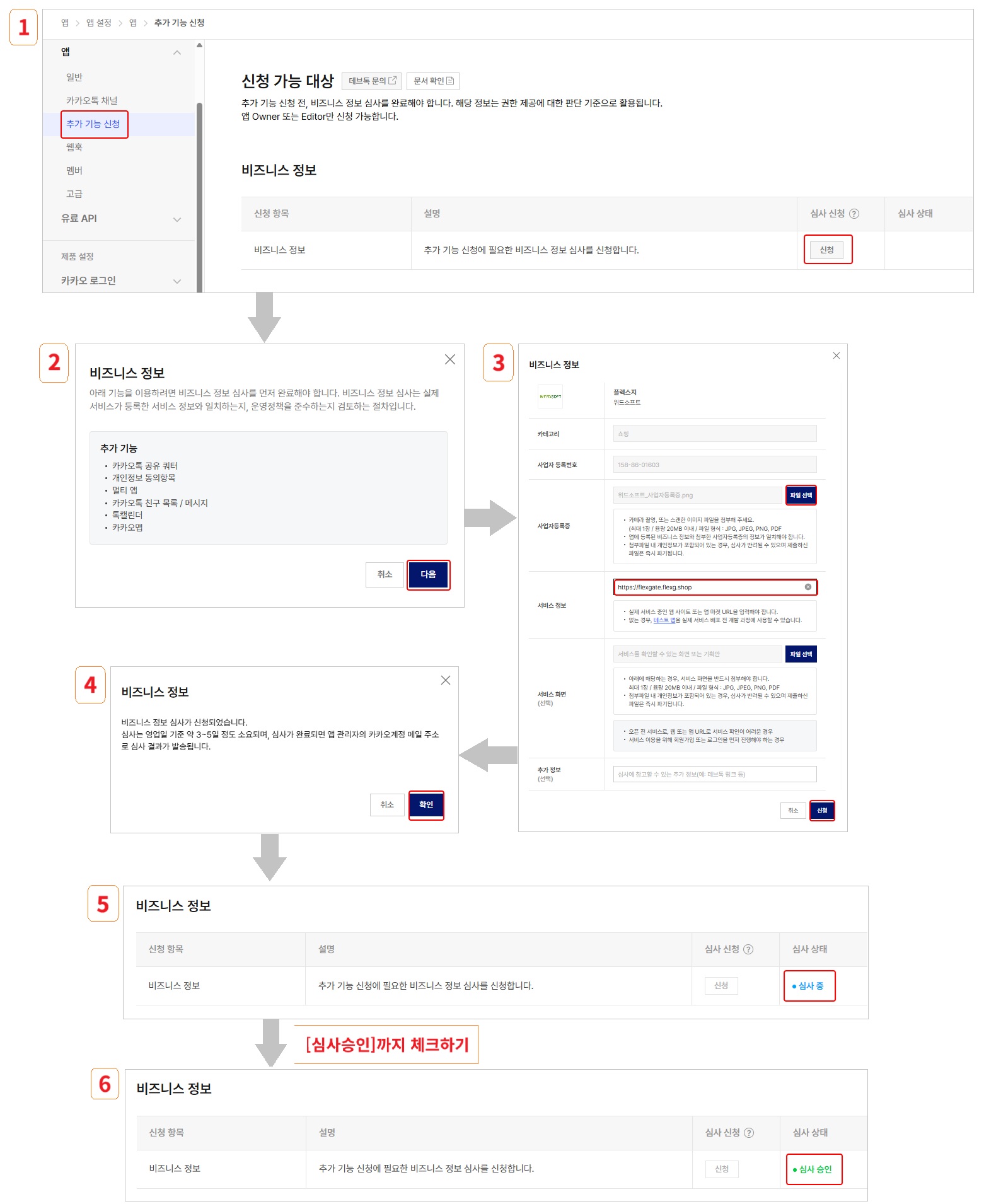
Step.11 비즈니스 정보 인증하기
[앱] > [추가 기능 신청] > [비즈니스 정보]
- 비즈니스 정보 신청을 클릭해주세요
- 비즈니스 정보에 사업자 정보를 입력하고 사업자등록증을 첨부해주세요
- 서비스 정보에는 쇼핑몰 주소를 입력해주세요
-
신청 버튼을 클릭하면 심사가 진행됩니다
Step.12 개인정보 동의항목 신청하기
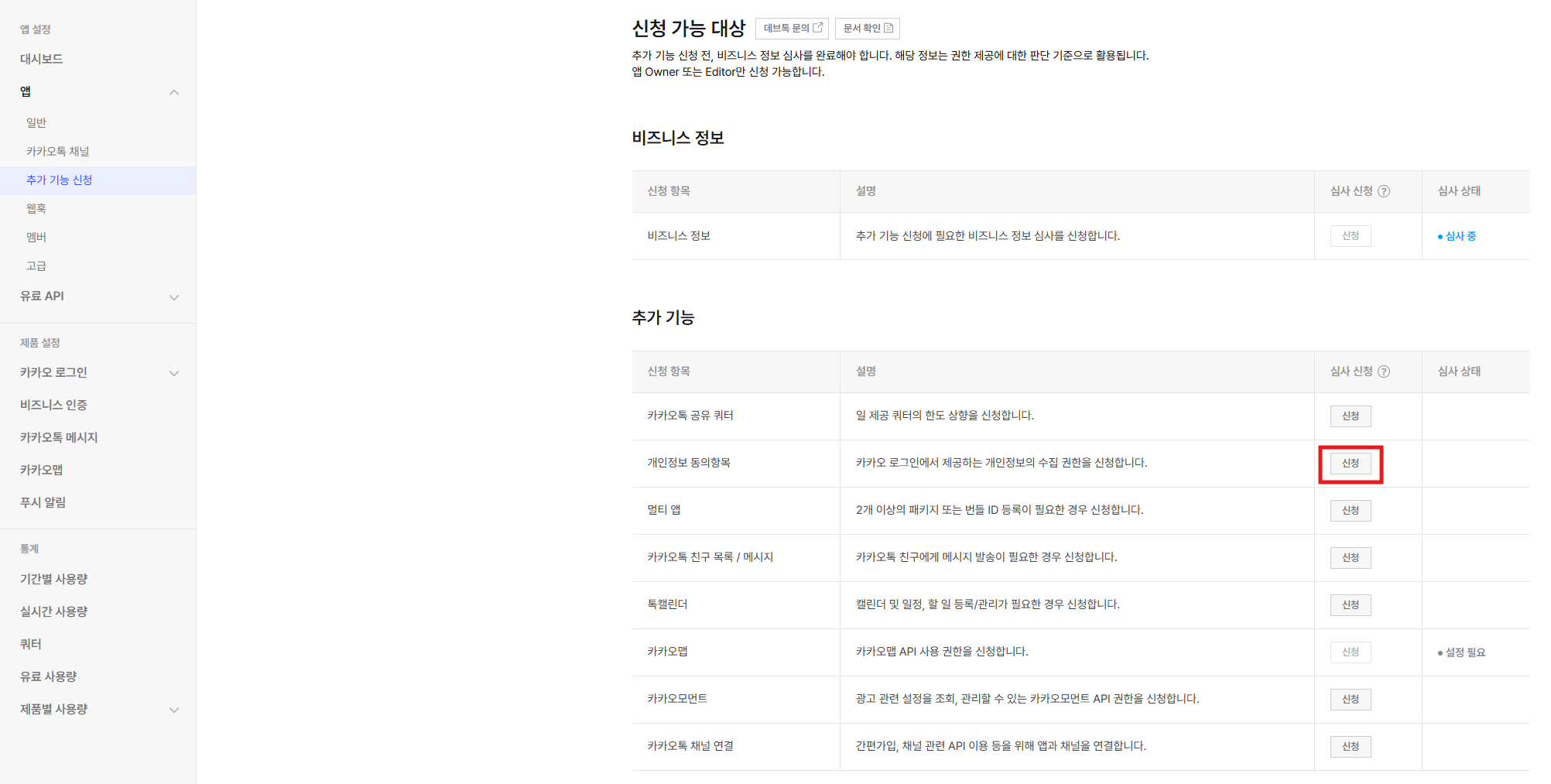
[앱] > [추가 기능 설정] > [추가 기능]
- 개인정보 동의항목 신청하기 버튼을 클릭해 주세요.
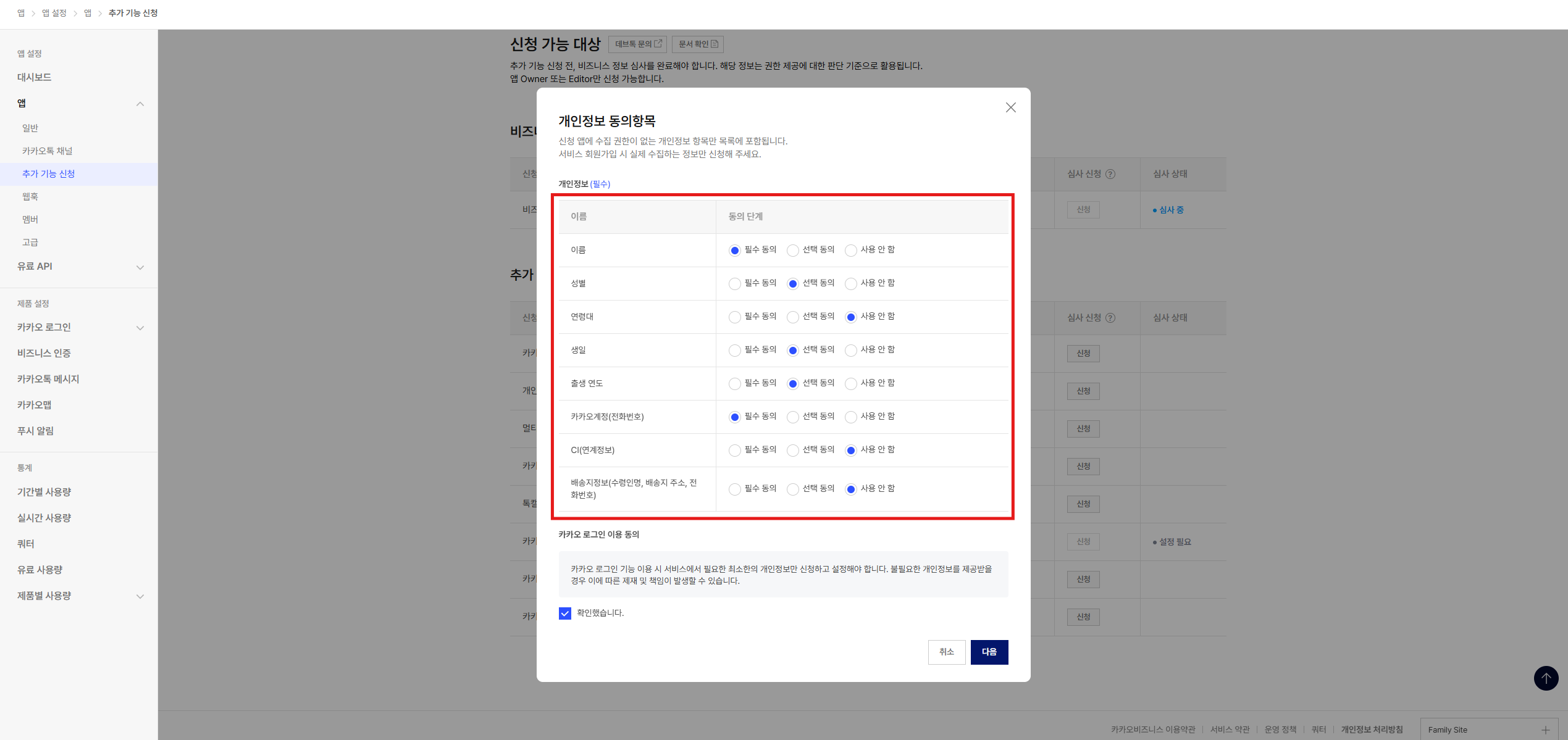
- 개인정보 동의 항목을 확인 후 필수/선택 항목을 체크 후 신청해 주세요.
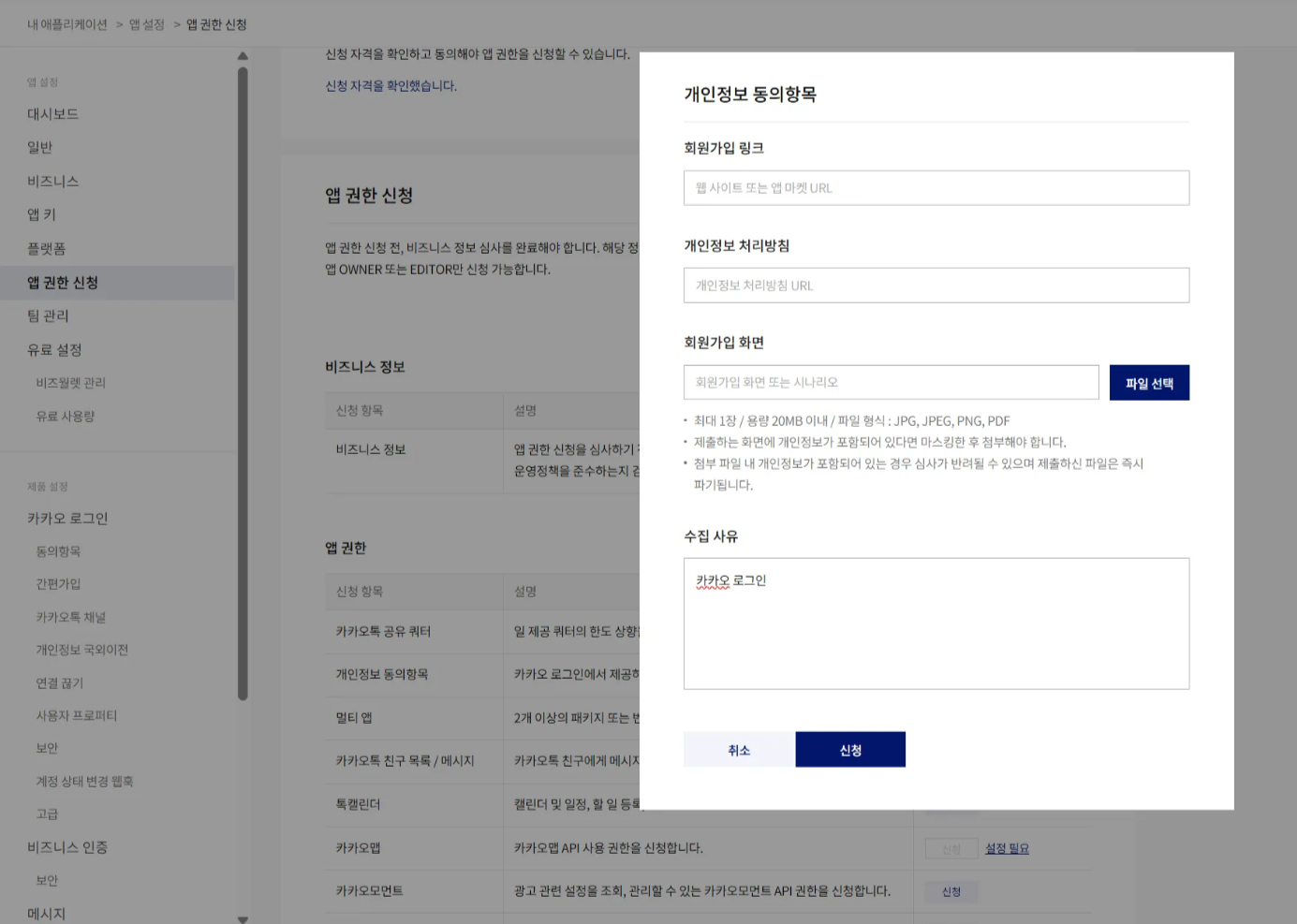
- 다음으로 넘어간 뒤 회원가입 링크와 개인정보 처리방침 링크를 넣어주세요
- 그리고 회원가입 페이지도 캡쳐해서 업로드 해주세요
회원가입 링크 : https://플렉스지 아이디.flexg.shop/Mypage/JoinSelect
개인정보 처리방침 링크 : https://플렉스지 아이디.flexg.shop/Home/privacy
회원가입 화면 캡쳐 : 내 쇼핑몰 > 회원가입 > 아이디로 회원가입 > 동의 > 화면 캡쳐
- 수집 사유는 카카오 로그인으로 작성해주세요
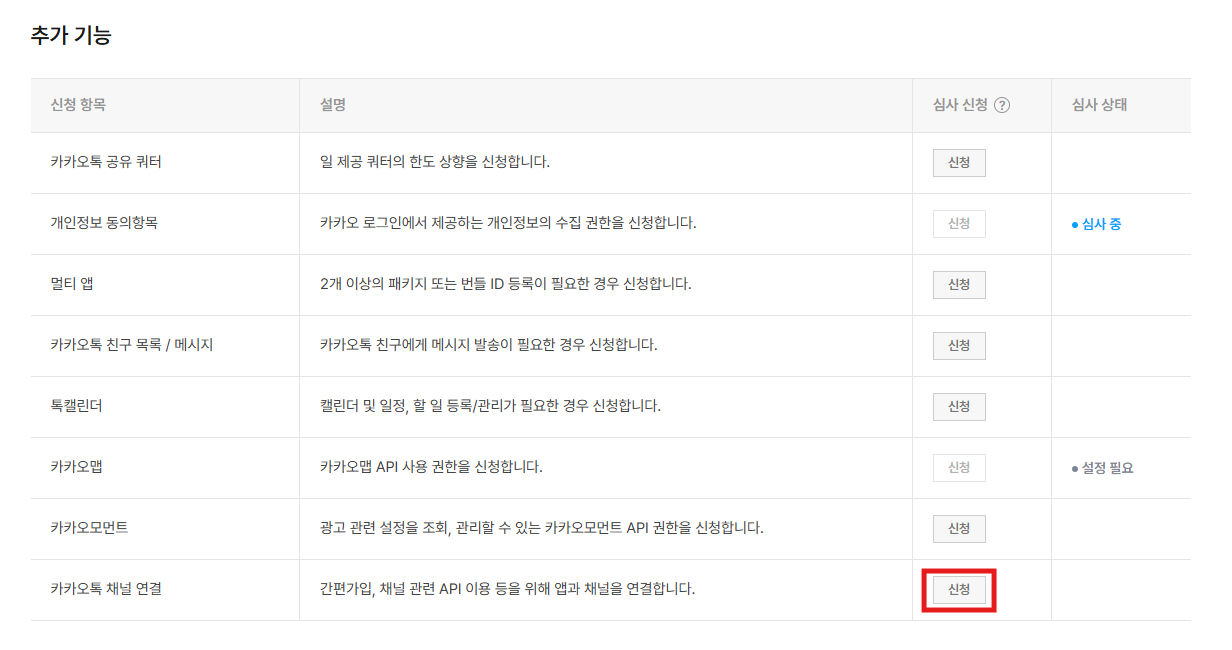
Step.13 카카오톡 채널 연결하기
[앱] > [추가 기능 신청] > [추가 기능] > [카카오톡 채널 연결]
- 비즈니스 정보 입력 후 하단의 카카오톡 비즈니스 채널을 연결해주세요
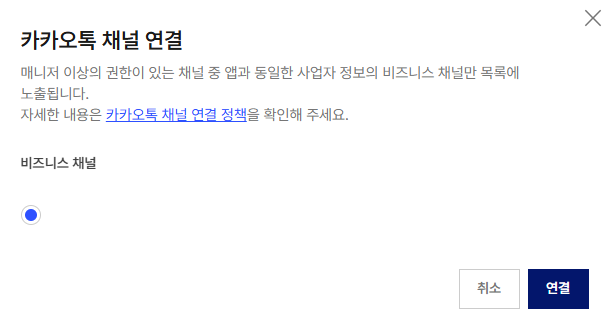
- 연결 버튼을 클릭하고 비즈니스 채널을 연결해주세요
- 비즈니스 채널를 미생성하였거나, 채널 심사중일경우 채널연결에 미노출됩니다.
심사 완료되거나 디벨로퍼와 미 연결된 채널만 노출됩니다.
디벨로퍼 1계정당 채널 1개 연결 가능
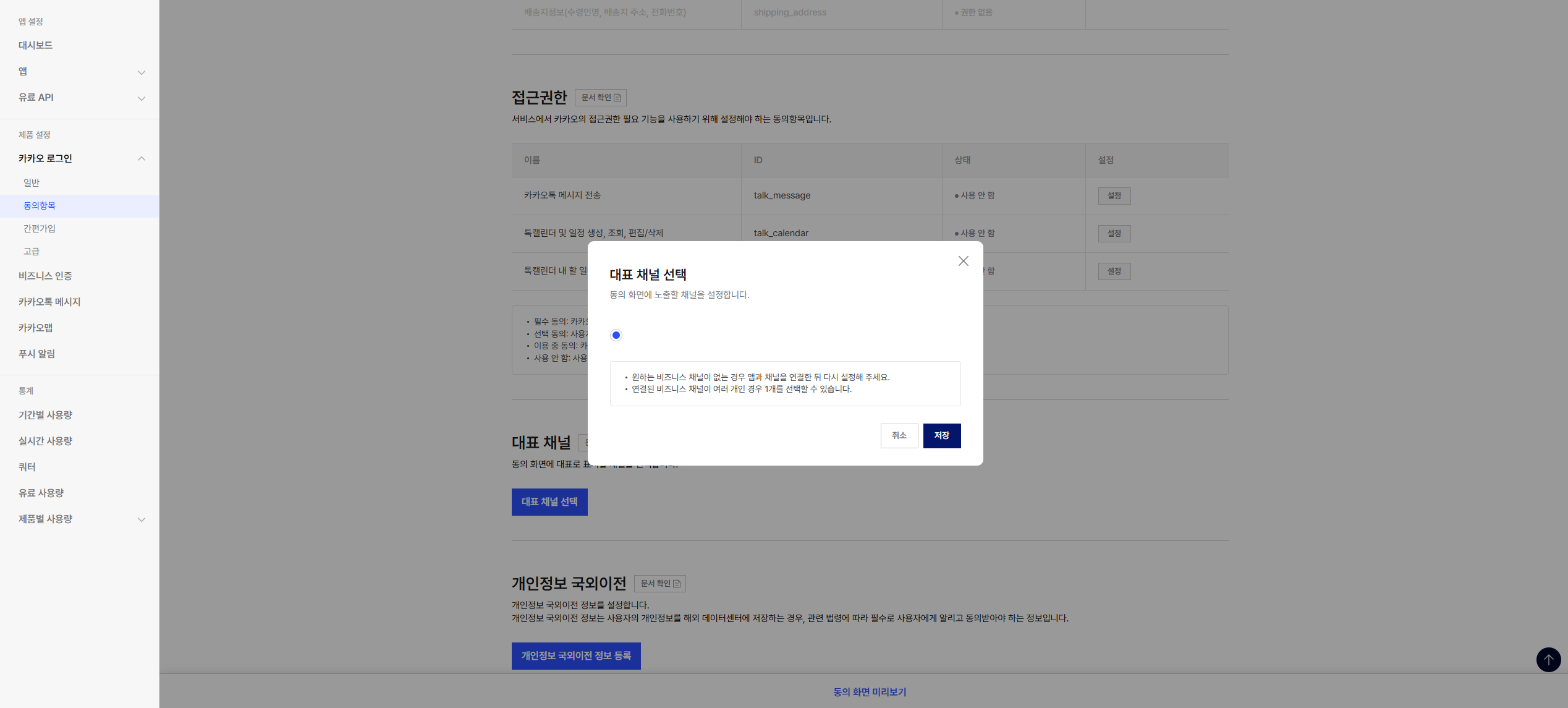
[카카오 로그인] > [동의항목] > [대표 채널]
- 대표 채널 설정에서 카카오 비즈니스 채널을 선택해주세요
Step.14 개인정보 설정하기
-
개인정보 설정은 Step.12의 [개인정보 동의항목] 심사상태가 심사중에서 심사승인이 된 후에 진행되어야하며, 심사는 영업일 기준 1~2일 소요될 수 있습니다.
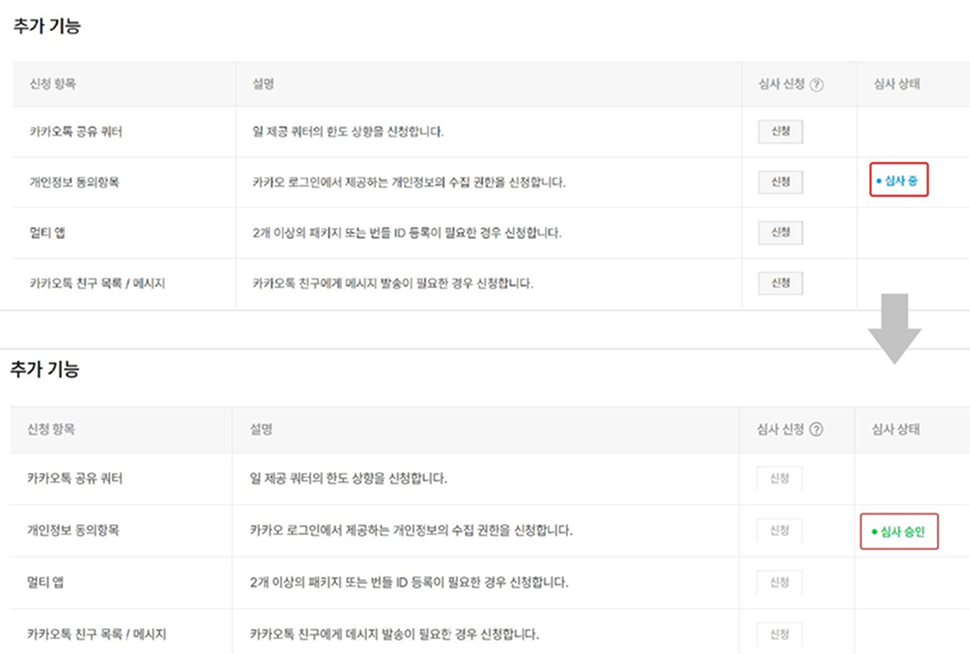
[제품 설정] > [카카오 로그인] > [동의항목] > [개인정보] > [각 항목별로 설정 클릭해서 진행]
- 동의항목 카테고리를 클릭하고 개인정보를 설정해주세요.
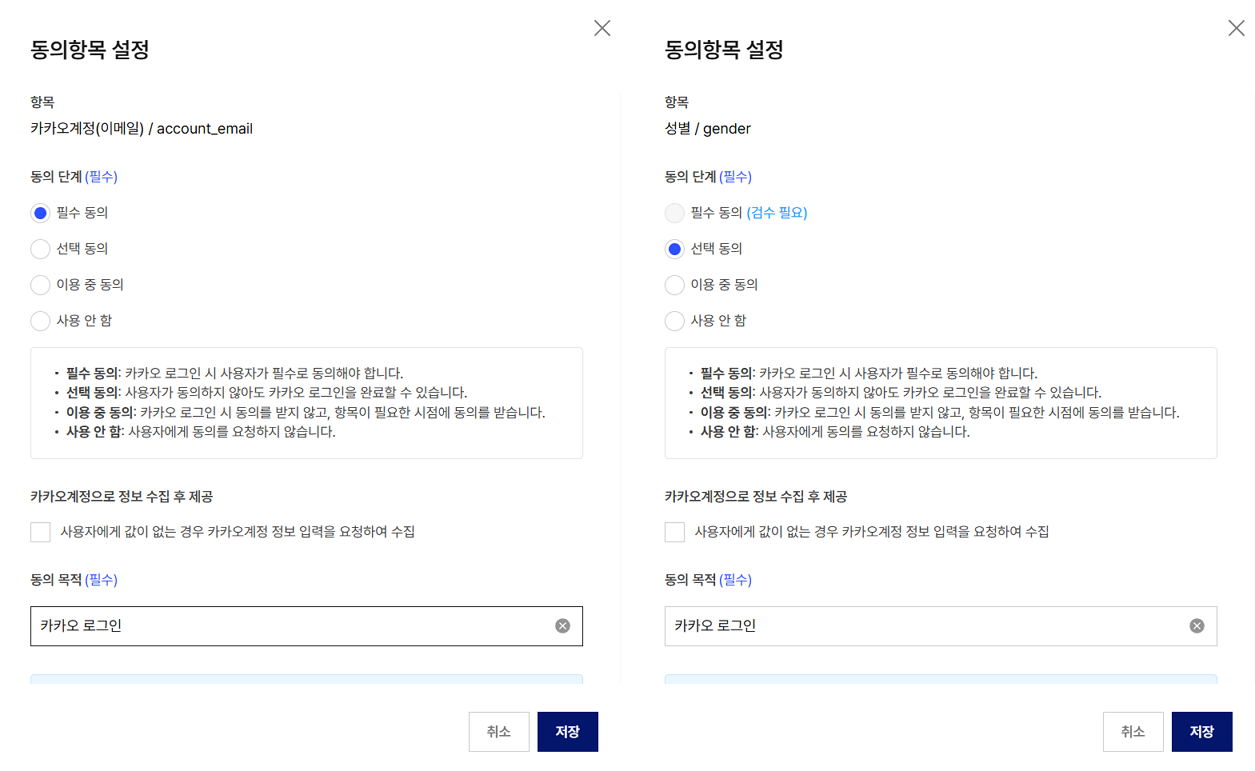
- 아래 이미지와 동일하게 설정해 주세요.
- 동의항목 설정 시 카카오계정으로 정보 수집 후 제공은 미선택해 주세요.
- 동의항목 설정 시 동의목적에는 [카카오 로그인] 으로 기재해 주세요.
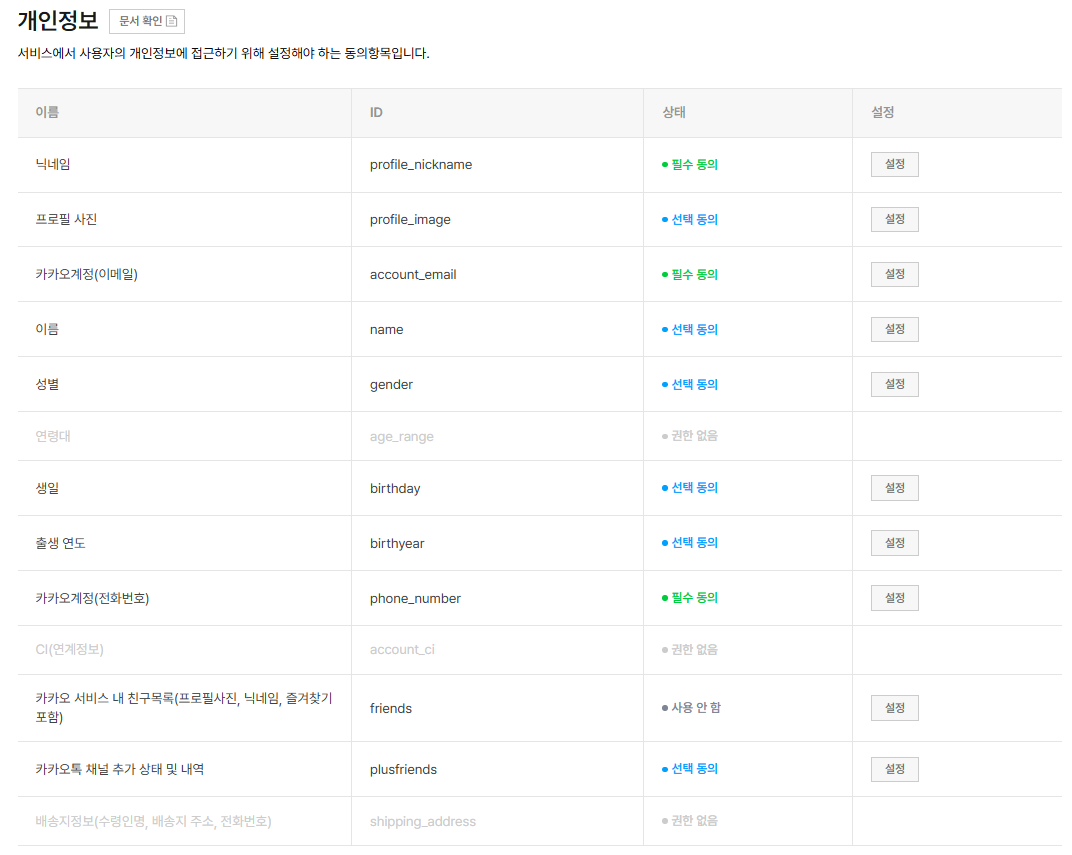
[동의항목 설정 예시 화면]
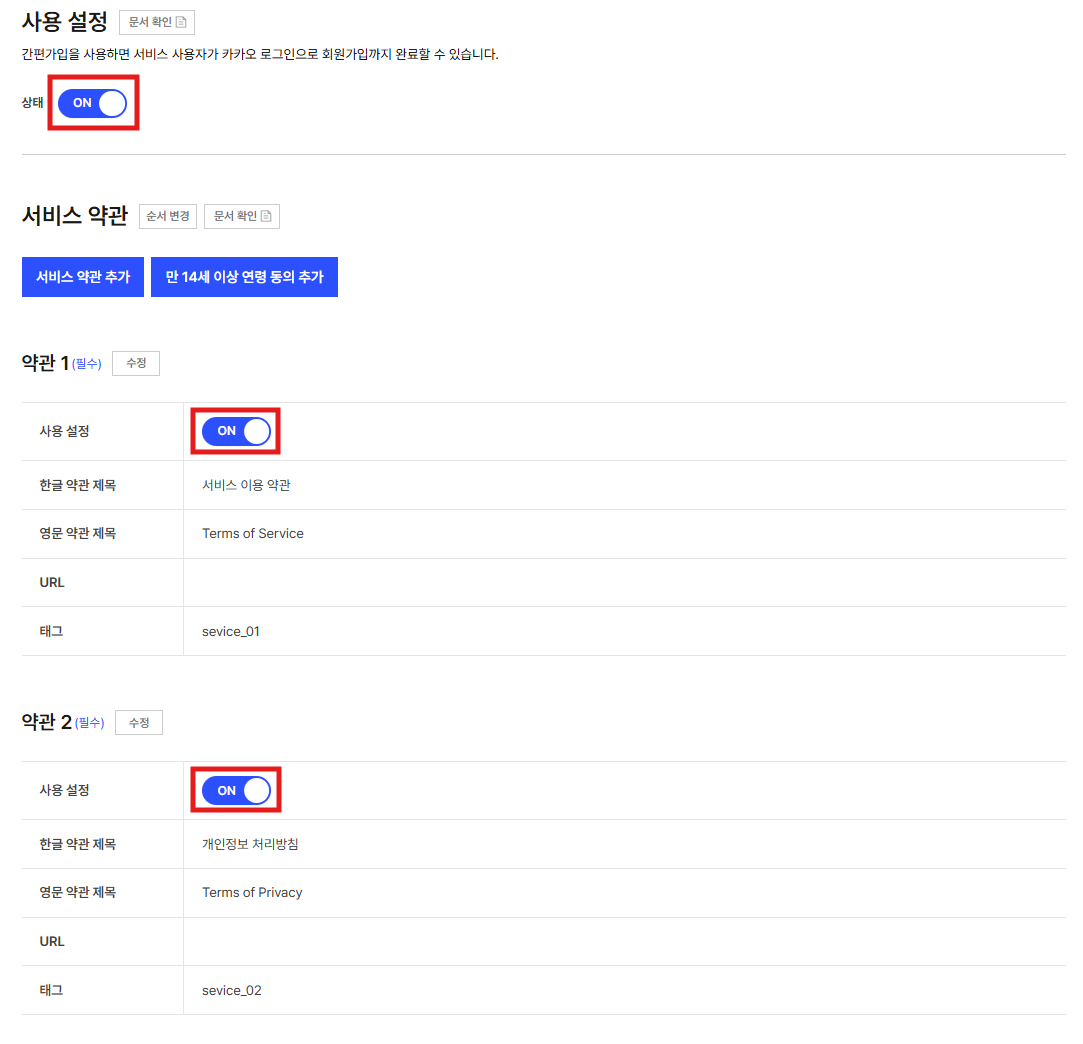
Step.15 서비스 약관 추가하기
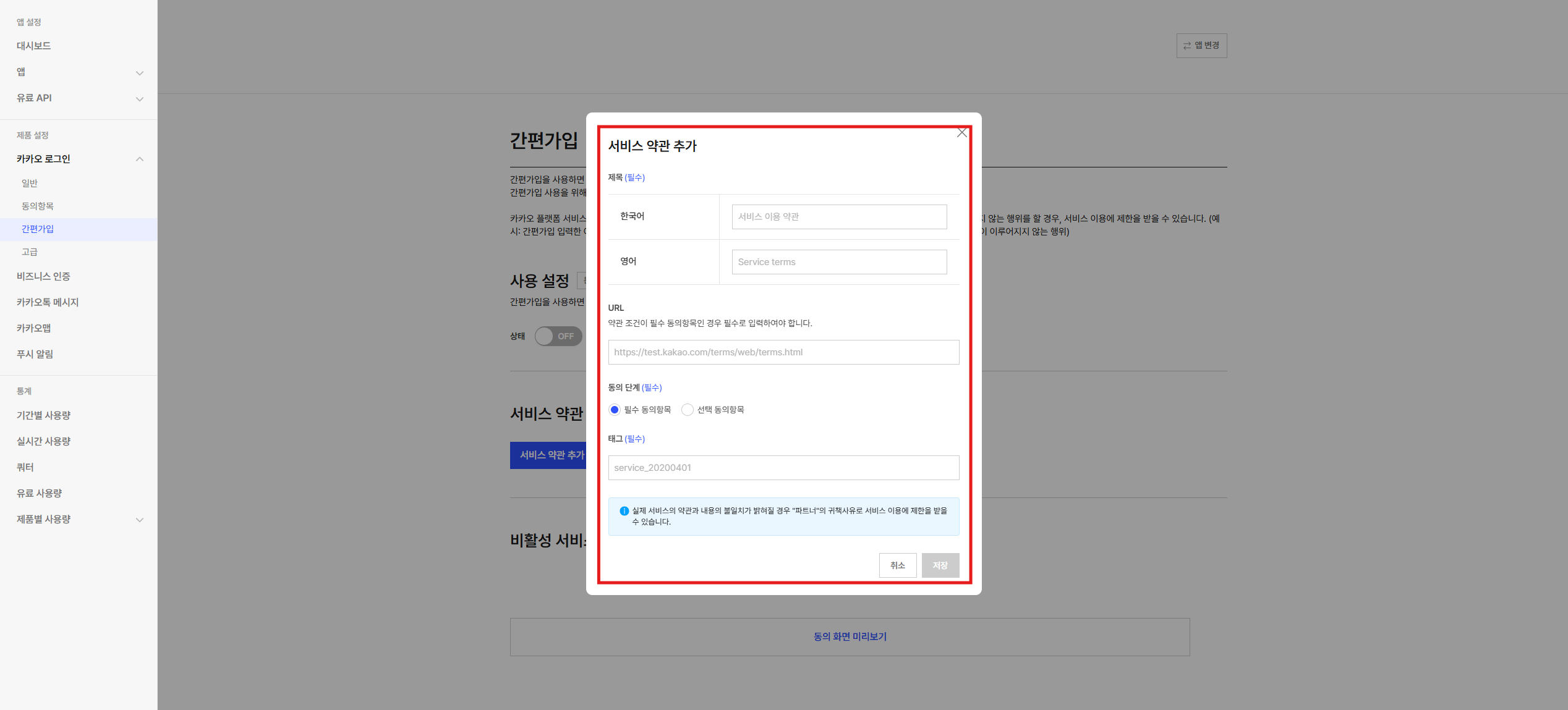
[카카오 로그인] > [간편가입] > [서비스 약관 추가]
- 서비스 약관 추가 버튼을 클릭해주세요 ( 총 2번 클릭 )
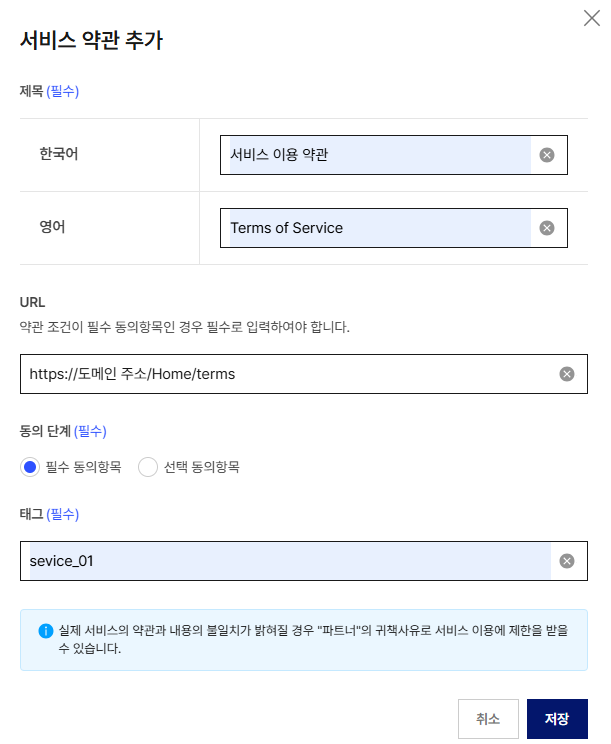
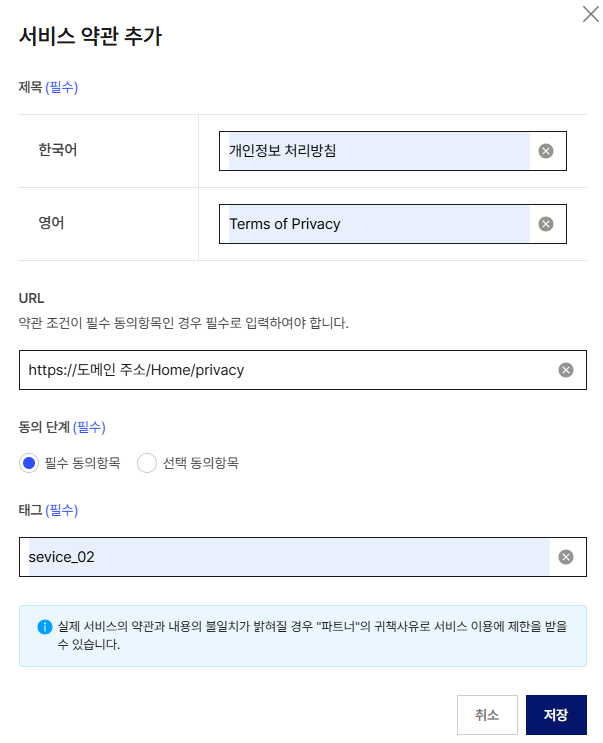
- 서비스 이용약관과 개인정보 처리방침을 추가해주세요
[서비스 이용약관]
한국어 : 서비스 이용 약관
영어 : Terms of Service
약관 URL : https://도메인 주소/Home/terms
동의항목 : 필수 동의항목
태그 : sevice_01
[개인정보 처리방침]
한국어 : 개인정보 처리방침
영어 : Terms of Privacy
약관 URL : https://도메인 주소/Home/privacy
동의항목 : 필수 동의항목
태그 : sevice_02
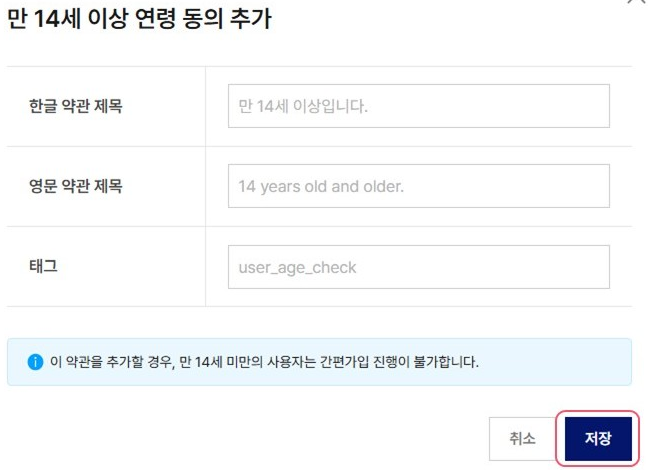
- 만 14세 이상 연령 동의 추가를 진행해주세요
- 서비스 약관 저장 후 활성화 버튼을 눌러주세요
- 활성화가 되었다면 사용 여부를 ON으로 변경해주세요